Domain reisebüros-düsseldorf.de kaufen?
Wir ziehen mit dem Projekt
reisebüros-düsseldorf.de um.
Sind Sie am Kauf der Domain
reisebüros-düsseldorf.de interessiert?
domain@kv-gmbh.de · 0541-91531010
Domain reisebüros-düsseldorf.de kaufen?
Wie lautet die Fehlermeldung "No boot device found" auf einem Dell Inspiron mit Windows 8.1?
Die Fehlermeldung "No boot device found" auf einem Dell Inspiron mit Windows 8.1 bedeutet, dass das System keine Festplatte oder kein anderes bootfähiges Gerät zum Starten des Betriebssystems finden kann. Dies kann auf eine fehlerhafte Festplatte, eine falsche Boot-Reihenfolge im BIOS oder einen beschädigten Boot-Sektor hinweisen. Es kann auch darauf hindeuten, dass das Betriebssystem nicht ordnungsgemäß installiert ist. **
Was ist die Ursache für den Fehler "No bootable device" beim Dell Inspiron 5415 Modell von 2021?
Der Fehler "No bootable device" tritt normalerweise auf, wenn das System keine bootfähige Festplatte oder kein bootfähiges Betriebssystem findet. Mögliche Ursachen könnten eine fehlerhafte Festplatte, eine nicht richtig angeschlossene Festplatte oder ein beschädigtes Betriebssystem sein. Es könnte auch sein, dass das BIOS nicht richtig konfiguriert ist, um von der Festplatte zu booten. **

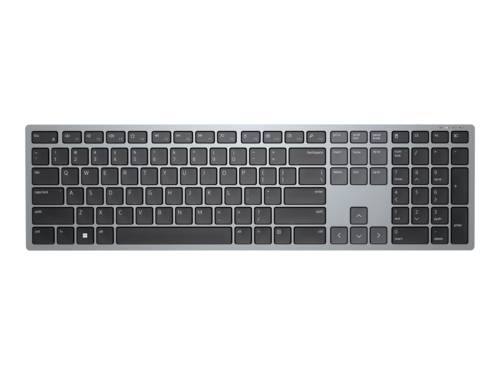
Ähnliche Suchbegriffe für Dell-Multi-Device-KB700-kabellose
Top-Angebote
Produkte zum Begriff Dell-Multi-Device-KB700-kabellose:
-
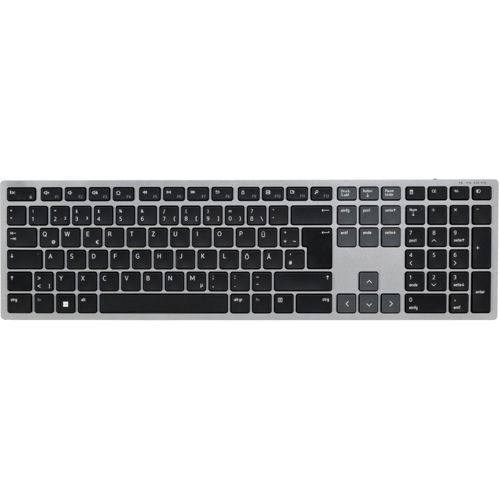
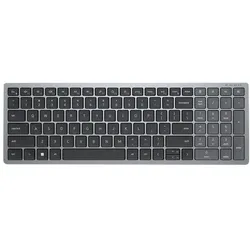
LogiLink Kabellose Multi-Device-Tastatur Bluetooth 5.0, Aluminium, SpacegrauKabellose Multi-Device-Tastatur – BT 5.0, Aluminium, Spacegrau Die kabellose LogiLink Multi-Device-Tastatur ist die perfekte Lösung für alle, die mit mehreren Geräten arbeiten. Dank Bluetooth 5.0 kannst du bis zu drei Geräte gleichzeitig koppeln und mit einem einzigen Tastendruck zwischen ihnen wechseln – ideal für Laptop, Tablet und Smartphone. Die stabile Verbindung mit bis zu 10 Metern Reichweite sorgt für unterbrechungsfreies Arbeiten. Das ultradünne Aluminiumgehäuse in Spacegrau kombiniert modernes Design mit Funktionalität. Die Scherentastenstruktur ermöglicht leises und angenehmes Tippen, während der integrierte Nummernblock und praktische One-Tap-Funktionen deinen Workflow optimieren. Mit dem eingebauten 250 mAh Lithium-Akku und automatischem Energiesparmodus ist die Tastatur besonders effizient und langlebig. Einfach wie noch nie 3 Geräte gleichzeitig mit einer Tastatur verbinden und per Tastendruck einfach hin und her switchen Ultradünnes Aluminiumdesign mit Scherentasten, Nummernblock und Tastenkombinationen für komfortables Tippen. One-Tap-Funktionen für Arbeit und Privatleben, mit denen Sie Musik abspielen, die Stummschaltfunktion aktivieren/deaktivieren, die Lautstärke einstellen und vieles mehr. Stabile BT 5.0-Verbindung bei geringem Stromverbrauch Die Scherentastenstruktur sorgt für leises und komfortables Tippen Wenn die Tastatur nicht benutzt wird, schaltet sie in den Energiesparmodus. Drücken Sie zum Aufwachen eine beliebige Taste. Reichweite: Bis zu 10 m Stromversorgung: Eingebauter 250 mAh Lithium-Akku Unterstützt iOS, Android, Windows, MacOS, Chrome OS, iPadOS Farbe: Spacegrau Gewicht: 0.446 kg Höhe: 1.4 cm Breite: 12.66 cm Länge: 43.9 cm30,63 €*Versand: 3,90 €Sichere Weiterleitung zum Anbieter
-
Kensington Kabellose Tastatur »Multi-Device Dual« schwarz, 12.5x2.2x28.8 cmKabellose Tastatur »Multi-Device Dual«, kabellose Anwendung: Ja, Besonderheiten: Optimal für engere Arbeitsbereiche oder unterwegs. Bietet die Möglichkeit, flexibel zwischen Bluetooth (3.0 und 5.0) und 2.4GHz Wireless mit 128-Bit AES-Verschlüsselung, zu wählen. Anschließen von bis zu drei Geräten gleichzeitig, Form der Tastatur: kompakt, Eigenschaften: Batteriestatusanzeige, kabellos, Höhe: 22 mm, Farbe: schwarz, Tiefe: 288 mm, max. Reichweite: 10 m, Reichweite: 10.0 m, Abmessungen: 12,5 x 28,8 x 2,2 cm, Anschlusstechnik: USB, Batterie: AAA, Breite: 125 mm, Formfaktor: kompakt, Betriebssystem, erforderlich: ab Chrome OS 44 / ab macOS 10.14 / ab Windows 7, Stromversorgung: Batterie, Systemanforderung für PC-Anschluss: USB-Anschluss, Tastaturlayout: QWERTZ, Bürotechnik/Tastaturen/Bluetooth Tastaturen53,54 €*Versand: 6,30 €Sichere Weiterleitung zum Anbieter


-
Was bedeutet Device auswerfen?
Was bedeutet Device auswerfen? Device auswerfen bezieht sich auf den Vorgang, ein externes Gerät wie einen USB-Stick oder eine externe Festplatte sicher vom Computer zu trennen, indem man es über die entsprechende Option im Betriebssystem auswirft. Dies stellt sicher, dass alle Dateien ordnungsgemäß geschlossen und gespeichert werden, bevor das Gerät entfernt wird, um Datenverlust oder Beschädigung zu vermeiden. Das Auswerfen eines Geräts ist besonders wichtig, wenn es im Betrieb ist oder Daten übertragen werden, um sicherzustellen, dass keine Dateien beschädigt werden. Es ist eine bewährte Methode, um die Lebensdauer und Integrität externer Geräte zu erhalten. **
-
Was bedeutet USB Device?
USB Device steht für Universal Serial Bus Device und bezieht sich auf jedes Gerät, das über einen USB-Anschluss mit einem Computer verbunden werden kann. Dies können beispielsweise externe Festplatten, USB-Sticks, Drucker, Kameras oder Tastaturen sein. USB-Geräte ermöglichen es, Daten zwischen verschiedenen Geräten schnell und einfach auszutauschen. Sie werden häufig verwendet, um Geräte miteinander zu verbinden oder um Daten zu speichern und zu übertragen. USB-Geräte sind weit verbreitet und haben dazu beigetragen, die Verbindung und Kommunikation zwischen verschiedenen elektronischen Geräten zu vereinfachen. **
-
Welches ist besser, der Dell Inspiron oder der Dell Vostro?
Es ist schwierig zu sagen, welcher Laptop besser ist, da dies von den individuellen Bedürfnissen und Vorlieben abhängt. Der Dell Inspiron ist in der Regel für den Heimgebrauch und den allgemeinen Gebrauch konzipiert, während der Dell Vostro eher für kleine Unternehmen und professionelle Anwender entwickelt wurde. Beide Modelle bieten jedoch eine gute Leistung und Zuverlässigkeit. **
-
Wie deaktiviere ich Device Guard?
Um Device Guard zu deaktivieren, müssen Sie die Gruppenrichtlinien bearbeiten. Öffnen Sie dazu das Gruppenrichtlinien-Editor-Fenster, navigieren Sie zu "Computerkonfiguration" > "Administrative Vorlagen" > "System" > "Geräteinstallation" > "Geräteinstallationseinstellungen" und ändern Sie die Einstellung "Geräteinstallationseinstellungen" auf "Nicht konfiguriert". Speichern Sie die Änderungen und starten Sie den Computer neu, um die Deaktivierung von Device Guard abzuschließen. **
Was ist eine Device ID?
Eine Device ID ist eine eindeutige Kennung, die einem bestimmten Gerät zugeordnet ist, um es zu identifizieren. Sie wird häufig von Betriebssystemen, Anwendungen oder Diensten verwendet, um das Gerät zu erkennen und personalisierte Funktionen anzubieten. Die Device ID kann aus verschiedenen Informationen wie Seriennummer, MAC-Adresse oder IMEI-Nummer des Geräts abgeleitet werden. Sie dient auch dazu, die Sicherheit und den Datenschutz zu gewährleisten, indem sie die Kommunikation zwischen dem Gerät und anderen Systemen authentifiziert. In einigen Fällen kann die Device ID auch zur Verfolgung von Geräten für Analysezwecke verwendet werden. **
Was bedeutet "Snapchat Device Ban"?
Ein "Snapchat Device Ban" bezieht sich auf die Sperrung eines Geräts durch Snapchat. Dies kann geschehen, wenn die Nutzungsbedingungen von Snapchat verletzt wurden, zum Beispiel durch das Versenden von unangemessenen Inhalten oder das Verstoßen gegen die Datenschutzrichtlinien. Nach einem Device Ban kann die betroffene Person Snapchat nicht mehr auf dem gesperrten Gerät verwenden. **
Top-Angebote
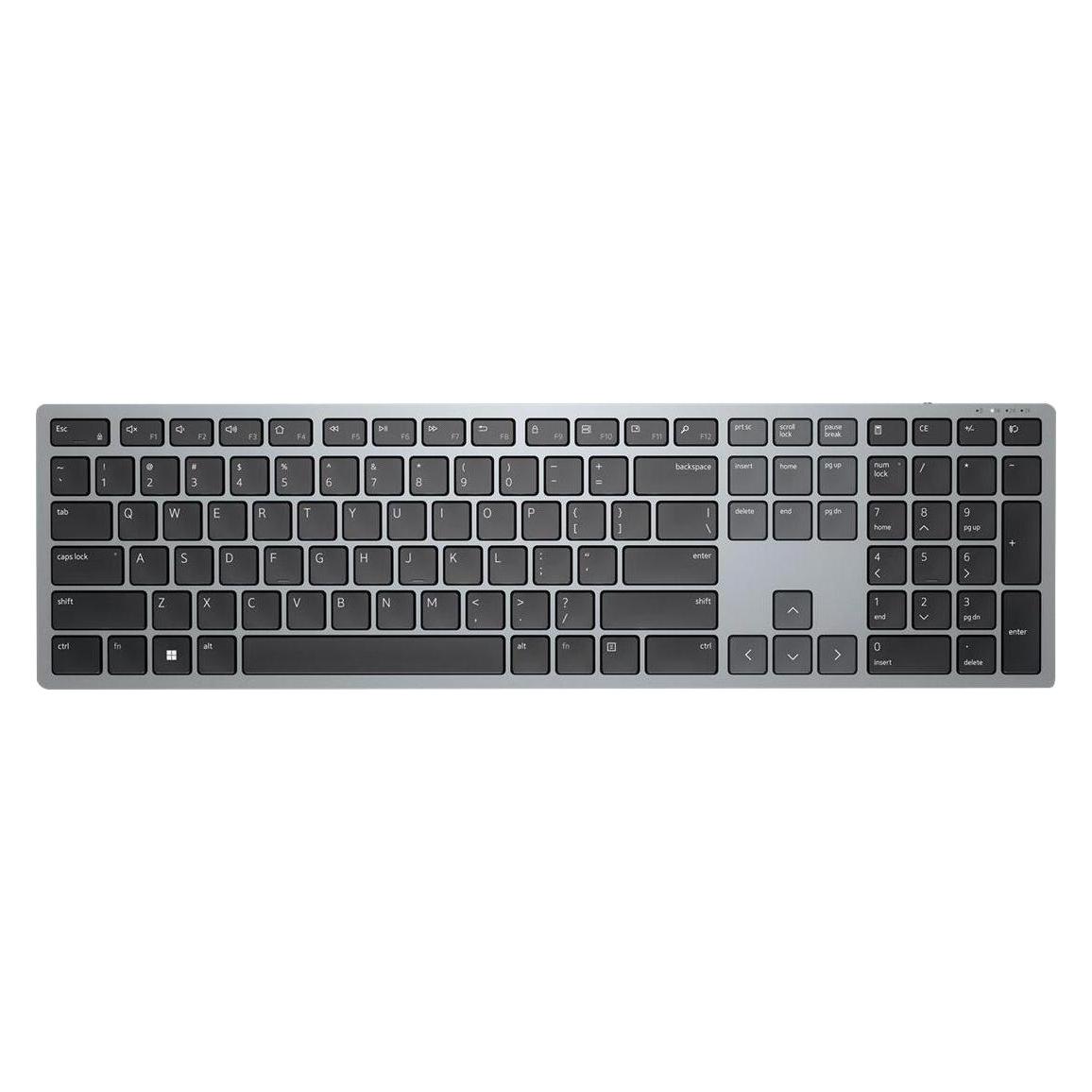
Produkte zum Begriff Dell-Multi-Device-KB700-kabellose:
-
Wie lautet die Fehlermeldung "No boot device found" auf einem Dell Inspiron mit Windows 8.1?
Die Fehlermeldung "No boot device found" auf einem Dell Inspiron mit Windows 8.1 bedeutet, dass das System keine Festplatte oder kein anderes bootfähiges Gerät zum Starten des Betriebssystems finden kann. Dies kann auf eine fehlerhafte Festplatte, eine falsche Boot-Reihenfolge im BIOS oder einen beschädigten Boot-Sektor hinweisen. Es kann auch darauf hindeuten, dass das Betriebssystem nicht ordnungsgemäß installiert ist. **
-
Was ist die Ursache für den Fehler "No bootable device" beim Dell Inspiron 5415 Modell von 2021?
Der Fehler "No bootable device" tritt normalerweise auf, wenn das System keine bootfähige Festplatte oder kein bootfähiges Betriebssystem findet. Mögliche Ursachen könnten eine fehlerhafte Festplatte, eine nicht richtig angeschlossene Festplatte oder ein beschädigtes Betriebssystem sein. Es könnte auch sein, dass das BIOS nicht richtig konfiguriert ist, um von der Festplatte zu booten. **
-
Was bedeutet Device auswerfen?
Was bedeutet Device auswerfen? Device auswerfen bezieht sich auf den Vorgang, ein externes Gerät wie einen USB-Stick oder eine externe Festplatte sicher vom Computer zu trennen, indem man es über die entsprechende Option im Betriebssystem auswirft. Dies stellt sicher, dass alle Dateien ordnungsgemäß geschlossen und gespeichert werden, bevor das Gerät entfernt wird, um Datenverlust oder Beschädigung zu vermeiden. Das Auswerfen eines Geräts ist besonders wichtig, wenn es im Betrieb ist oder Daten übertragen werden, um sicherzustellen, dass keine Dateien beschädigt werden. Es ist eine bewährte Methode, um die Lebensdauer und Integrität externer Geräte zu erhalten. **
-
Was bedeutet USB Device?
USB Device steht für Universal Serial Bus Device und bezieht sich auf jedes Gerät, das über einen USB-Anschluss mit einem Computer verbunden werden kann. Dies können beispielsweise externe Festplatten, USB-Sticks, Drucker, Kameras oder Tastaturen sein. USB-Geräte ermöglichen es, Daten zwischen verschiedenen Geräten schnell und einfach auszutauschen. Sie werden häufig verwendet, um Geräte miteinander zu verbinden oder um Daten zu speichern und zu übertragen. USB-Geräte sind weit verbreitet und haben dazu beigetragen, die Verbindung und Kommunikation zwischen verschiedenen elektronischen Geräten zu vereinfachen. **
Ähnliche Suchbegriffe für Dell-Multi-Device-KB700-kabellose
-
LogiLink Kabellose Multi-Device-Tastatur Bluetooth 5.0, Aluminium, SpacegrauKabellose Multi-Device-Tastatur – BT 5.0, Aluminium, Spacegrau Die kabellose LogiLink Multi-Device-Tastatur ist die perfekte Lösung für alle, die mit mehreren Geräten arbeiten. Dank Bluetooth 5.0 kannst du bis zu drei Geräte gleichzeitig koppeln und mit einem einzigen Tastendruck zwischen ihnen wechseln – ideal für Laptop, Tablet und Smartphone. Die stabile Verbindung mit bis zu 10 Metern Reichweite sorgt für unterbrechungsfreies Arbeiten. Das ultradünne Aluminiumgehäuse in Spacegrau kombiniert modernes Design mit Funktionalität. Die Scherentastenstruktur ermöglicht leises und angenehmes Tippen, während der integrierte Nummernblock und praktische One-Tap-Funktionen deinen Workflow optimieren. Mit dem eingebauten 250 mAh Lithium-Akku und automatischem Energiesparmodus ist die Tastatur besonders effizient und langlebig. Einfach wie noch nie 3 Geräte gleichzeitig mit einer Tastatur verbinden und per Tastendruck einfach hin und her switchen Ultradünnes Aluminiumdesign mit Scherentasten, Nummernblock und Tastenkombinationen für komfortables Tippen. One-Tap-Funktionen für Arbeit und Privatleben, mit denen Sie Musik abspielen, die Stummschaltfunktion aktivieren/deaktivieren, die Lautstärke einstellen und vieles mehr. Stabile BT 5.0-Verbindung bei geringem Stromverbrauch Die Scherentastenstruktur sorgt für leises und komfortables Tippen Wenn die Tastatur nicht benutzt wird, schaltet sie in den Energiesparmodus. Drücken Sie zum Aufwachen eine beliebige Taste. Reichweite: Bis zu 10 m Stromversorgung: Eingebauter 250 mAh Lithium-Akku Unterstützt iOS, Android, Windows, MacOS, Chrome OS, iPadOS Farbe: Spacegrau Gewicht: 0.446 kg Höhe: 1.4 cm Breite: 12.66 cm Länge: 43.9 cm30,63 €*Versand: 3,90 €Sichere Weiterleitung zum Anbieter
-
Kensington Kabellose Tastatur »Multi-Device Dual« schwarz, 12.5x2.2x28.8 cmKabellose Tastatur »Multi-Device Dual«, kabellose Anwendung: Ja, Besonderheiten: Optimal für engere Arbeitsbereiche oder unterwegs. Bietet die Möglichkeit, flexibel zwischen Bluetooth (3.0 und 5.0) und 2.4GHz Wireless mit 128-Bit AES-Verschlüsselung, zu wählen. Anschließen von bis zu drei Geräten gleichzeitig, Form der Tastatur: kompakt, Eigenschaften: Batteriestatusanzeige, kabellos, Höhe: 22 mm, Farbe: schwarz, Tiefe: 288 mm, max. Reichweite: 10 m, Reichweite: 10.0 m, Abmessungen: 12,5 x 28,8 x 2,2 cm, Anschlusstechnik: USB, Batterie: AAA, Breite: 125 mm, Formfaktor: kompakt, Betriebssystem, erforderlich: ab Chrome OS 44 / ab macOS 10.14 / ab Windows 7, Stromversorgung: Batterie, Systemanforderung für PC-Anschluss: USB-Anschluss, Tastaturlayout: QWERTZ, Bürotechnik/Tastaturen/Bluetooth Tastaturen53,54 €*Versand: 6,30 €Sichere Weiterleitung zum Anbieter
-
Welches ist besser, der Dell Inspiron oder der Dell Vostro?
Es ist schwierig zu sagen, welcher Laptop besser ist, da dies von den individuellen Bedürfnissen und Vorlieben abhängt. Der Dell Inspiron ist in der Regel für den Heimgebrauch und den allgemeinen Gebrauch konzipiert, während der Dell Vostro eher für kleine Unternehmen und professionelle Anwender entwickelt wurde. Beide Modelle bieten jedoch eine gute Leistung und Zuverlässigkeit. **
-
Wie deaktiviere ich Device Guard?
Um Device Guard zu deaktivieren, müssen Sie die Gruppenrichtlinien bearbeiten. Öffnen Sie dazu das Gruppenrichtlinien-Editor-Fenster, navigieren Sie zu "Computerkonfiguration" > "Administrative Vorlagen" > "System" > "Geräteinstallation" > "Geräteinstallationseinstellungen" und ändern Sie die Einstellung "Geräteinstallationseinstellungen" auf "Nicht konfiguriert". Speichern Sie die Änderungen und starten Sie den Computer neu, um die Deaktivierung von Device Guard abzuschließen. **
-
Was ist eine Device ID?
Eine Device ID ist eine eindeutige Kennung, die einem bestimmten Gerät zugeordnet ist, um es zu identifizieren. Sie wird häufig von Betriebssystemen, Anwendungen oder Diensten verwendet, um das Gerät zu erkennen und personalisierte Funktionen anzubieten. Die Device ID kann aus verschiedenen Informationen wie Seriennummer, MAC-Adresse oder IMEI-Nummer des Geräts abgeleitet werden. Sie dient auch dazu, die Sicherheit und den Datenschutz zu gewährleisten, indem sie die Kommunikation zwischen dem Gerät und anderen Systemen authentifiziert. In einigen Fällen kann die Device ID auch zur Verfolgung von Geräten für Analysezwecke verwendet werden. **
-
Was bedeutet "Snapchat Device Ban"?
Ein "Snapchat Device Ban" bezieht sich auf die Sperrung eines Geräts durch Snapchat. Dies kann geschehen, wenn die Nutzungsbedingungen von Snapchat verletzt wurden, zum Beispiel durch das Versenden von unangemessenen Inhalten oder das Verstoßen gegen die Datenschutzrichtlinien. Nach einem Device Ban kann die betroffene Person Snapchat nicht mehr auf dem gesperrten Gerät verwenden. **
* Alle Preise verstehen sich inklusive der gesetzlichen Mehrwertsteuer und ggf. zuzüglich Versandkosten. Die Angebotsinformationen basieren auf den Angaben des jeweiligen Shops und werden über automatisierte Prozesse aktualisiert. Eine Aktualisierung in Echtzeit findet nicht statt, so dass es im Einzelfall zu Abweichungen kommen kann. ** Hinweis: Teile dieses Inhalts wurden von KI erstellt.